
Im Web entdecken
Wähle beim Lesen ein Wort oder einen Satz aus, über den du mehr wissen möchtest.
01 · CHROME-ERWEITERUNG
Lingoban hilft dir, Ausdrücke zu verstehen, anzuhören und später wieder abzurufen. Mit der Chrome-Erweiterung kannst du ausgewählte Wörter oder Sätze auf unterstützten Webseiten direkt analysieren.
Zu Chrome hinzufügen →
Wähle beim Lesen ein Wort oder einen Satz aus, über den du mehr wissen möchtest.
Klicke auf „Analysieren“, um Bedeutung, Grammatik und Beispiele anzusehen.
Speichere nützliche Ergebnisse als Karten und übe sie später erneut.
02 · INSTALLATION UND VORBEREITUNG
Installiere Lingoban aus dem Chrome Web Store. Wenn du das Erweiterungssymbol an die Symbolleiste anheftest, erreichst du Kontostatus, „Decks und Karten verwalten“ und Einstellungen leichter.
Füge Lingoban über die Seite im Chrome Web Store hinzu und prüfe die angezeigten Berechtigungshinweise.
Melde dich bei deinem Lingoban-Konto an und öffne die Erweiterung, um den Kontostatus zu prüfen. Für die Analyse ist eine Anmeldung erforderlich.
Prüfe in den Einstellungen Lernsprache und deine Sprache. Aktiviere Deutsch als Lernsprache und schalte auch die Webseitenanalyse ein.
03 · TEXT AUSWÄHLEN UND ANALYSIEREN
Wenn du mit der Maus ein Wort oder einen Satz markierst, erscheint die Schaltfläche zum Analysieren. Wähle den gewünschten Teil aus und starte die Analyse. Nach der Textauswahl kannst du sie auch mit Alt + Shift + A öffnen.
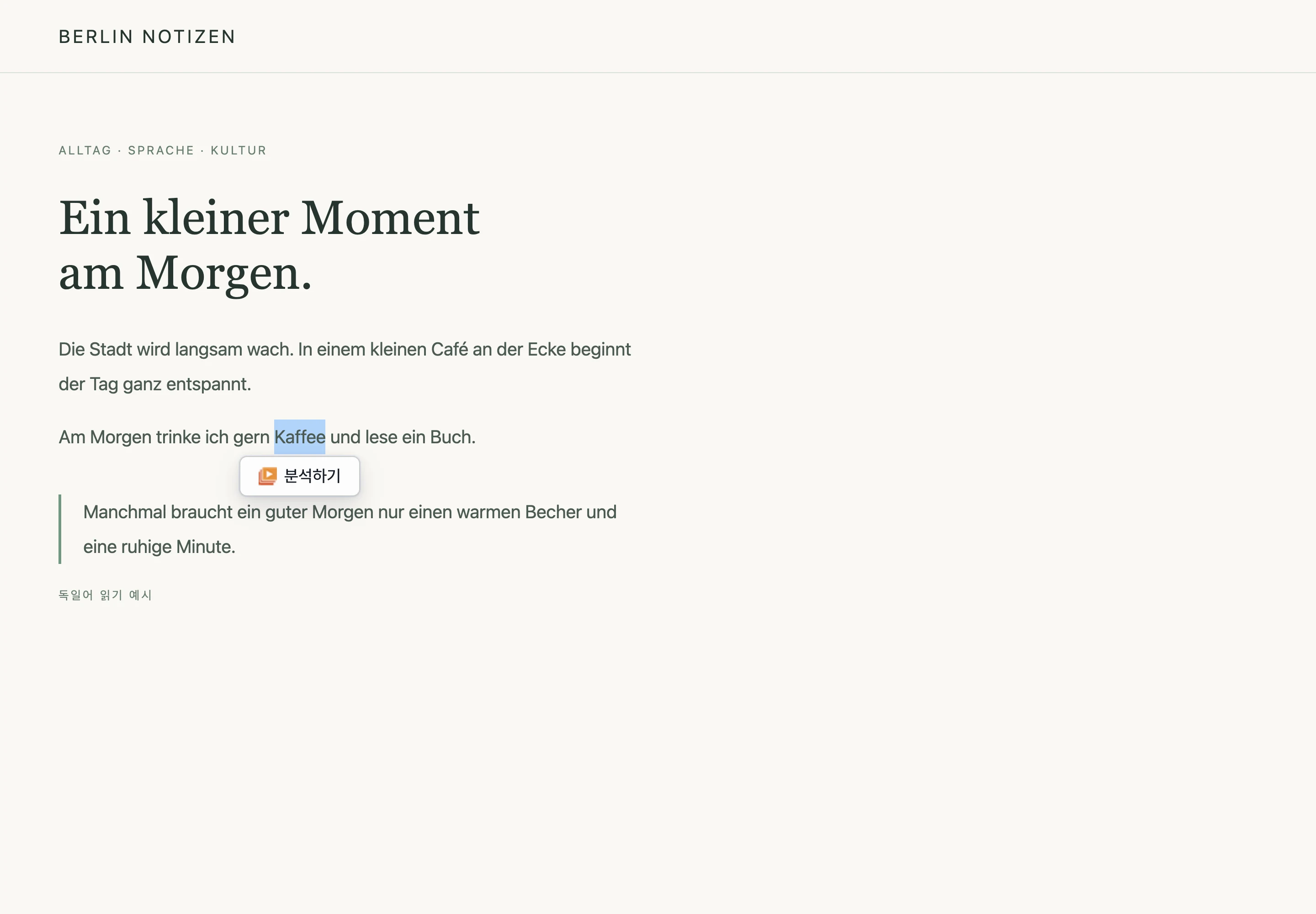
Beginne mit einem einzelnen Wort oder einem kurzen Satz. Markiere genau den Teil, den du analysieren möchtest.
Klicke nach der Auswahl auf „Analysieren“. Falls du noch nicht angemeldet bist, folge zuerst dem Anmeldehinweis.
Prüfe Anmeldung, aktivierte Analyse und Website-Ausnahmen. In Eingabefeldern und Bearbeitungsbereichen funktioniert die Tastenkombination nicht.
04 · ANALYSEKARTEN AUF DER WEBSEITE
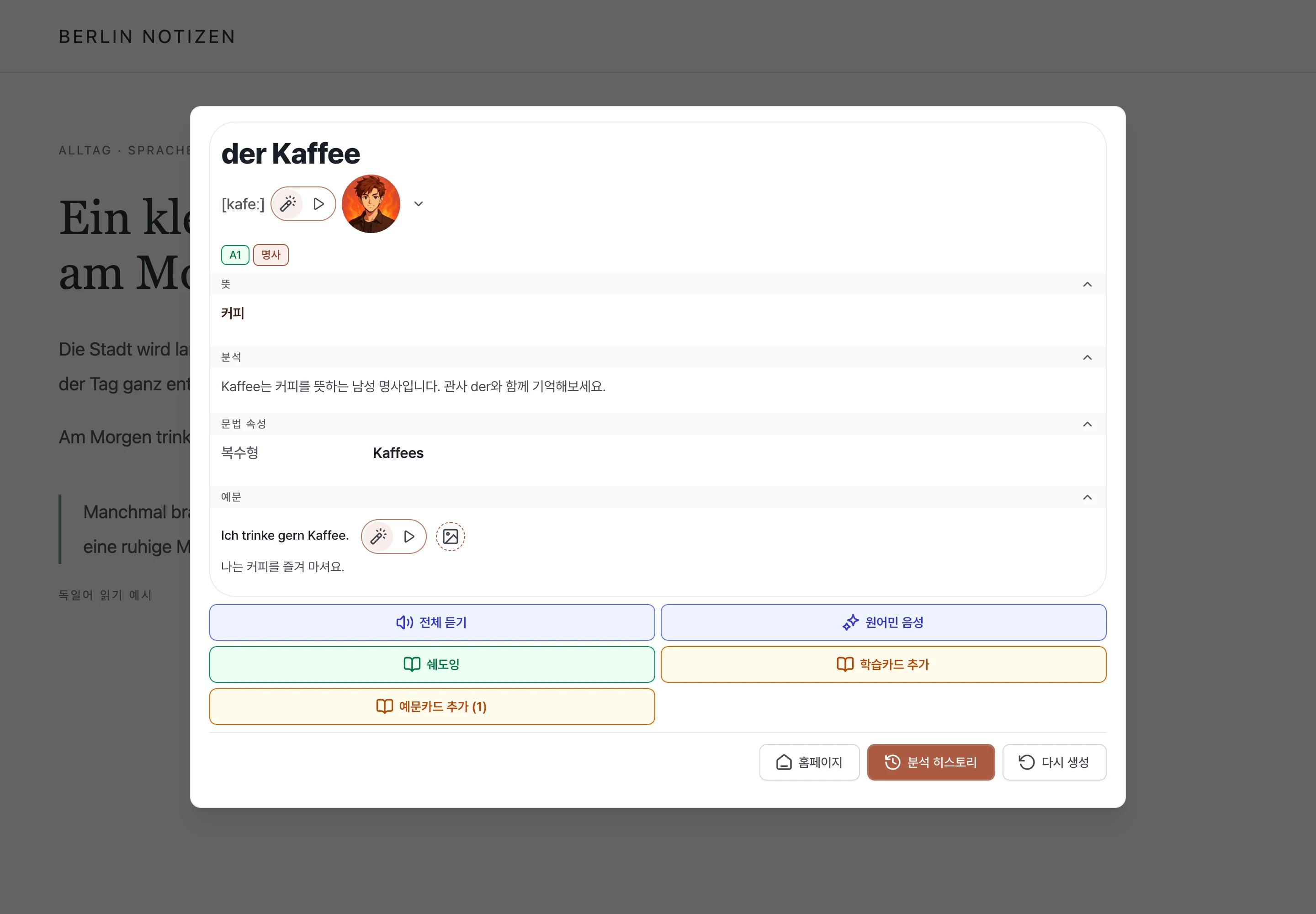
Öffne die Analysekarte auf der Webseite und lies Bedeutung, Grammatik und Beispiele. Wörter und Sätze werden mit unterschiedlichen Angaben erklärt. Beginne mit dem Abschnitt, den du brauchst.
Prüfe Artikel, Bedeutung, Wortart, Grammatik und Beispiele. Welche Abschnitte erscheinen, hängt von deiner Eingabe ab.
Lies Bedeutung und Satzstruktur sowie vorhandene Korrekturen oder natürlichere Formulierungen.
Schließe nach der Analyse das Panel und lies deinen Text weiter. KI-Erklärungen können Fehler enthalten. Prüfe sie im jeweiligen Zusammenhang.
05 · HÖREN UND LERNBILDER
Höre die verfügbaren Aufnahmen in der Analysekarte und übe durch Wiederholung. Bei Bedarf kannst du auch Bilder oder muttersprachliches Audio erstellen und als Lernmaterial nutzen.
Spiele den Ausdruck ab, höre auf den Klang und übe weiter. Höre zu und sprich selbst nach.
Prüfe den Ausdruck und die Optionen. Nutze das Bild als Hinweis auf die Bedeutung eines Wortes oder Beispielsatzes.
Wähle Text und Stimme. Prüfe vor dem Erstellen die benötigten KI-Credits. Die Verfügbarkeit kann vom Kontostatus abhängen.
06 · SPEICHERN UND WIEDER ANSEHEN
Speichere nützliche Analyseergebnisse in einem Deck, also einer Sammlung von Lernkarten. Öffne über „Decks und Karten verwalten“ im Erweiterungspopup die Lingoban-Webbibliothek. Wähle dort ein gespeichertes Deck und lerne weiter.
Wähle Ergebnisse, die du noch einmal lernen möchtest, und speichere sie im gewünschten Deck. So wird aus gelesenen Ausdrücken eigenes Lernmaterial.
Im Verlauf kannst du frühere Analysen wiederfinden.
Öffne mit „Decks und Karten verwalten“ die Webbibliothek und übe Shadowing oder FSRS-Wiederholungen mit deinem gespeicherten Deck. Lesen oder Abspielen im Erweiterungspanel allein schließt keine Wiederholungsbewertung ab.
07 · EINSATZBEREICH UND EINSTELLUNGEN
Im Erweiterungspopup kannst du die Nutzung auf der aktuellen Website ändern. In den Einstellungen verwaltest du die gesamte Webseitenanalyse und Website-Ausnahmen.
Verwalte die Analyse über „Webseitenanalyse aktivieren“ in den Einstellungen.
Schalte die Funktion auf der aktuellen Website aus oder verwalte die Ausnahmeliste in den Einstellungen.
Verwende die Erweiterung auf unterstützten normalen Webseiten. Auf internen Browserseiten und manchen Anmelde- oder Zahlungsseiten kann die Funktion eingeschränkt sein.
08 · MIT DEM HEUTIGEN TEXT BEGINNEN
Wähle einen kurzen deutschen Ausdruck aus. Beginne direkt beim Lesen damit, ihn zu verstehen, zu speichern und später wieder abzurufen.
Zu Chrome hinzufügen →Zu Chrome hinzufügen → anmelden → Sprachen einstellen → Text auswählen → analysieren
Lies die Anleitungen zu Analysekarten, Shadowing und Wiederholen, um die einzelnen Funktionen näher kennenzulernen.
Mehr über Analysekarten →
Mehr über Shadowing →
Mehr über Wiederholen →